Domain unbunte.de kaufen?
Wir ziehen mit dem Projekt
unbunte.de um.
Sind Sie am Kauf der Domain
unbunte.de interessiert?
domain@kv-gmbh.de · 0541-91531010
Domain unbunte.de kaufen?
Wie folienmaster übernehmen?
Um Folienmaster zu übernehmen, öffnen Sie zunächst die Präsentation, die den gewünschten Folienmaster enthält. Gehen Sie dann zum Register "Ansicht" und wählen Sie "Folienmaster" aus. Nun können Sie den gewünschten Folienmaster auswählen und auf "Übernehmen" klicken. Dadurch wird der ausgewählte Folienmaster auf alle Folien in Ihrer Präsentation angewendet. Vergessen Sie nicht, Ihre Änderungen zu speichern, bevor Sie die Präsentation schließen. **
Was ist der folienmaster?
Der Folienmaster ist eine Funktion in Präsentationsprogrammen wie Microsoft PowerPoint oder Google Slides, die es ermöglicht, das Design und Layout aller Folien in einer Präsentation zentral zu steuern. Auf dem Folienmaster können Elemente wie Hintergrundfarben, Schriftarten, Logos und Platzhalter für Text und Bilder festgelegt werden. Änderungen, die auf dem Folienmaster vorgenommen werden, werden automatisch auf alle Folien in der Präsentation übertragen. Dies erleichtert die Konsistenz im Design und spart Zeit bei der Gestaltung von Präsentationen. Der Folienmaster kann auch dazu verwendet werden, um Präsentationen ein einheitliches Erscheinungsbild zu verleihen und das Branding eines Unternehmens oder einer Organisation zu stärken. **


Ähnliche Suchbegriffe für Folienmaster
Top-Angebote
Produkte zum Begriff Folienmaster:
-
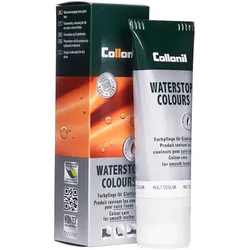
Collonil Waterstop Tube farblos/neutral 75 ml Schuhpflege- pflegt alle Glattleder und HighTech-Materialien mit Imprägnier-Effekt - nährt das Leder, hält es strapazierfähig -in vielen Farbtönen, von klassischem Schwarz und Braun bis zu modischen Blau-, Grün- und Rottönen erhältlich - frischt alle Farben auf Waterstop Colours ist eine farbige Pflegecreme mit Imprägnierunterstützung für alle Glattleder und High-Tex-Materialien. Es nährt das Leder, hält es gleichzeitig strapazierfähig und frischt die bestehende Farbe wieder auf. Vor der Anwendung sollte das Material gereinigt und je nach Bedarf imprägniert werden. Anschließend kann mit dem Tubenverreiber oder mit einem Tuch die Creme sparsam und gleichmäßig auf dem Material verteilt werden. Kurz trocknen lassen und anschließend nachpolieren, um überschüßige Creme abzunehmen und einen Glanzaufbau herzustellen.9,95 €*Versand: 6,49 €Sichere Weiterleitung zum Anbieter
-
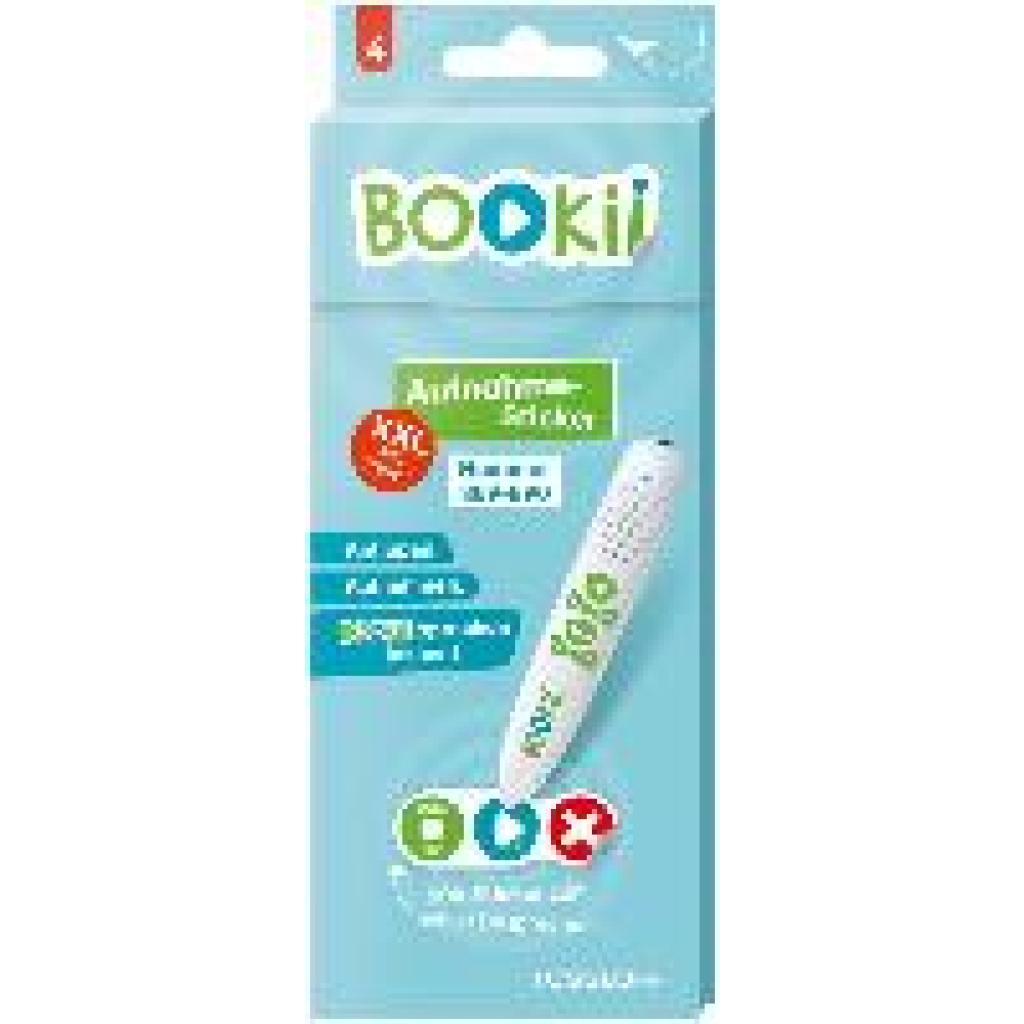
504 BOOKii® Aufnahme-Sticker neutral Paket 4, Nr. 367-870504 BOOKii® Aufnahme-Sticker neutral Paket 4, Nr. 367-870 , Noch mehr Platz für alles, was kreativen Kids einfällt: Selbst ausgedachte Lieder, Sprüche, Grußbotschaften, wichtige Mitteilungen... Einfach den Sticker auf jeden beliebigen Gegenstand aufkleben und ihn so zum Sprechen bringen. Eltern oder Erzieher können die Lieblingsbücher der Kids selbst vertonen: Sich selbst aufnehmen, Sticker auf das Buch kleben, und schon können sich die Kinder das Buch jederzeit mit der Stimme der Erzieherin, des Lehrers oder der Eltern vorlesen lassen. Neue Ideen? Dann einfach die Aufnahme löschen und den Sticker neu bespielen. Der BOOKii® Hörstift ist nicht im Lieferumfang des Produkts enthalten. Er ist separat im Handel erhältlich. , Sonstige > Nähmaschinen-Zubehör , Erscheinungsjahr: 20210113, Produktform: NonBook, Titel der Reihe: BOOKii - Antippen, Spielen, Lernen##, Seitenzahl/Blattzahl: 42, Abbildungen: 42 Stickerbögen à 12 Aufnahmesticker, Keyword: Aufnahme; BOOKii®; Hörstift; Sticker; Stickerbogen; bespielen, Fachschema: BOOKii (Bücher und Stifte)~Non Books / Schreibwaren / Sticker, Stickerbögen, Interesse Alter: empfohlenes Alter: ab 4 Jahre, Altersempfehlung / Lesealter: 18, ab Alter: 4, Warengruppe: NB/Kinder- und Jugendbücher/Sachbücher, UNSPSC: 49119900, Warenverzeichnis für die Außenhandelsstatistik: 49119900, Sender’s product category: NONBO, Länge: 193, Breite: 72, Höhe: 10, Gewicht: 92, Produktform: NonBook, Genre: Spiele, PBS,23,54 €*Versand: 0,00 €Sichere Weiterleitung zum Anbieter


-
Wo ist der folienmaster PowerPoint?
Der Folienmaster in PowerPoint befindet sich normalerweise im Register "Ansicht" oben in der Menüleiste. Wenn du auf "Ansicht" klickst, erscheint ein Dropdown-Menü, in dem du die Option "Folienmaster" auswählen kannst. Alternativ kannst du auch die Tastenkombination "Alt + Shift + M" verwenden, um direkt zum Folienmaster zu gelangen. Dort kannst du das Layout und das Design deiner Folien anpassen, um ein konsistentes Erscheinungsbild für deine Präsentation zu erstellen. Hast du noch weitere Fragen dazu? **
-
Für was ist der folienmaster?
Der Folienmaster in Präsentationsprogrammen wie PowerPoint oder Keynote dient dazu, das Design und Layout aller Folien in einer Präsentation einheitlich zu gestalten. Auf dem Folienmaster können Elemente wie Hintergrundfarben, Schriftarten, Logos und Platzhalter für Text und Bilder festgelegt werden. Dies ermöglicht es, schnell und einfach eine konsistente und professionelle Präsentation zu erstellen, ohne jedes einzelne Slide individuell gestalten zu müssen. Durch die Verwendung des Folienmasters wird auch sichergestellt, dass Änderungen am Design der Präsentation einfach und effizient umgesetzt werden können, da sie automatisch auf alle Folien übertragen werden. Insgesamt erleichtert der Folienmaster die Gestaltung und Bearbeitung von Präsentationen und sorgt für ein ansprechendes und professionelles Erscheinungsbild. **
-
Wie ändere ich den folienmaster?
Um den Folienmaster in PowerPoint zu ändern, klicke auf die Registerkarte "Ansicht" und wähle dort "Folienmaster" aus. Dort kannst du das Layout, die Schriftarten, Farben und Hintergründe für alle Folien in deiner Präsentation anpassen. Du kannst auch neue Platzhalter hinzufügen oder bestehende löschen. Vergiss nicht, nachdem du deine Änderungen vorgenommen hast, den Folienmaster zu speichern, damit sie auf alle Folien in deiner Präsentation angewendet werden. **
-
Wie kann ich folienmaster ändern?
Um den Folienmaster in PowerPoint zu ändern, musst du zuerst auf die Registerkarte "Ansicht" klicken. Dort findest du die Option "Folienmaster". Wenn du darauf klickst, öffnet sich der Folienmaster, in dem du das Layout und das Design der Folien anpassen kannst. Du kannst die Platzierung von Text, Grafiken und anderen Elementen ändern, Hintergrundbilder hinzufügen oder entfernen und Farben und Schriftarten anpassen. Nachdem du deine Änderungen vorgenommen hast, kannst du den Folienmaster speichern und auf alle Folien in deiner Präsentation anwenden. **

Wo finde ich den folienmaster?
Der Folienmaster ist in den meisten Präsentationsprogrammen wie Microsoft PowerPoint oder Google Slides in der Menüleiste oben zu finden. Du kannst auf den Reiter "Ansicht" klicken und dort die Option "Folienmaster" auswählen. Alternativ kannst du auch auf das Symbol für den Folienmaster in der Symbolleiste klicken, falls es dort angezeigt wird. Der Folienmaster ermöglicht es dir, das Design und Layout deiner Präsentation global zu ändern, indem du Einstellungen für Schriftarten, Farben, Hintergründe und Platzhalter festlegst. Wenn du den Folienmaster nicht finden kannst, kannst du auch in der Hilfe-Funktion des Programms nach "Folienmaster" suchen, um genaue Anweisungen zu erhalten. **
Was ist der folienmaster bei PowerPoint?
Was ist der Folienmaster bei PowerPoint? Der Folienmaster ist eine Funktion in PowerPoint, die es ermöglicht, das Design und Layout aller Folien in einer Präsentation einheitlich zu gestalten. Auf dem Folienmaster können Elemente wie Hintergrundfarben, Schriftarten, Logos und Platzhalter für Text und Bilder festgelegt werden. Änderungen, die auf dem Folienmaster vorgenommen werden, werden automatisch auf alle Folien in der Präsentation übertragen. Dadurch wird sichergestellt, dass das Erscheinungsbild konsistent bleibt und Zeit bei der Gestaltung gespart wird. Der Folienmaster ist ein nützliches Werkzeug, um professionell aussehende Präsentationen zu erstellen. **
Top-Angebote
Produkte zum Begriff Folienmaster:
-
Webinarvideo: PowerPoint-Workshop 2/4 - Der FolienmasterEine Aufzeichnung des Webinars "PowerPoint Workshop - Der Folienmaster" mit Thomas Dettweiler. Teil 2/4 - Der Folienmaster: Präsentieren Sie im eigenen CI - Erstellen Sie in PowerPoint eigene Vorlagen und Designs. In diesem Webinar zeigen wir Ihnen, wie Sie die einzelnen Folien nach Ihren Ideen/Vorgaben gestalten bzw. erstellen können. Wir entwickeln neue Schablonen, die Sie in Ihren Vortrag einbauen können, zeigen Ihnen die Macht und Möglichkeiten des Folienmasters. Kennt man die Möglichkeiten dieser PowerPoint-Funktion können Sie eine komplette Präsentation mit wenigen Mausklicks komplett umgestalten und modernisieren. Weitere Inhalte Das Grundprinzip Folienmaster Änderung der Standardlayouts (Größe und Position der Platzhalter, Schriftart, Schriftfarbe, Aufzählungszeichen, Fußzeile etc.) Erstellung einer eigenen neuen Schablone/Layout Erstellung eines kompletten Schab...19,00 €*Versand: 0,00 €Sichere Weiterleitung zum Anbieter
-
Unbunte Wollmütze - 01Unaufgeregt und zuverlässig: Diese glatt-gestrickte Woll-Mütze hält warm, ohne Aufmerksamkeit zu verlangen. Der schwarze Umschlag sorgt für einen schlichten Kontrast, während das zeitlose Design zu (fast) allem passt. Ohne Bommel kommt sie direkt zur Sache und begleitet uns durch graue, kalte Tage - ganz unkompliziert, weich und anschmiegsam. Das Beste am Mützenwetter ist schließlich immer noch die Mütze.49,95 €*Versand: 6,95 €Sichere Weiterleitung zum Anbieter
-
Collonil Waterstop Tube farblos/neutral 75 ml Schuhpflege- pflegt alle Glattleder und HighTech-Materialien mit Imprägnier-Effekt - nährt das Leder, hält es strapazierfähig -in vielen Farbtönen, von klassischem Schwarz und Braun bis zu modischen Blau-, Grün- und Rottönen erhältlich - frischt alle Farben auf Waterstop Colours ist eine farbige Pflegecreme mit Imprägnierunterstützung für alle Glattleder und High-Tex-Materialien. Es nährt das Leder, hält es gleichzeitig strapazierfähig und frischt die bestehende Farbe wieder auf. Vor der Anwendung sollte das Material gereinigt und je nach Bedarf imprägniert werden. Anschließend kann mit dem Tubenverreiber oder mit einem Tuch die Creme sparsam und gleichmäßig auf dem Material verteilt werden. Kurz trocknen lassen und anschließend nachpolieren, um überschüßige Creme abzunehmen und einen Glanzaufbau herzustellen.9,95 €*Versand: 6,49 €Sichere Weiterleitung zum Anbieter
-
504 BOOKii® Aufnahme-Sticker neutral Paket 4, Nr. 367-870504 BOOKii® Aufnahme-Sticker neutral Paket 4, Nr. 367-870 , Noch mehr Platz für alles, was kreativen Kids einfällt: Selbst ausgedachte Lieder, Sprüche, Grußbotschaften, wichtige Mitteilungen... Einfach den Sticker auf jeden beliebigen Gegenstand aufkleben und ihn so zum Sprechen bringen. Eltern oder Erzieher können die Lieblingsbücher der Kids selbst vertonen: Sich selbst aufnehmen, Sticker auf das Buch kleben, und schon können sich die Kinder das Buch jederzeit mit der Stimme der Erzieherin, des Lehrers oder der Eltern vorlesen lassen. Neue Ideen? Dann einfach die Aufnahme löschen und den Sticker neu bespielen. Der BOOKii® Hörstift ist nicht im Lieferumfang des Produkts enthalten. Er ist separat im Handel erhältlich. , Sonstige > Nähmaschinen-Zubehör , Erscheinungsjahr: 20210113, Produktform: NonBook, Titel der Reihe: BOOKii - Antippen, Spielen, Lernen##, Seitenzahl/Blattzahl: 42, Abbildungen: 42 Stickerbögen à 12 Aufnahmesticker, Keyword: Aufnahme; BOOKii®; Hörstift; Sticker; Stickerbogen; bespielen, Fachschema: BOOKii (Bücher und Stifte)~Non Books / Schreibwaren / Sticker, Stickerbögen, Interesse Alter: empfohlenes Alter: ab 4 Jahre, Altersempfehlung / Lesealter: 18, ab Alter: 4, Warengruppe: NB/Kinder- und Jugendbücher/Sachbücher, UNSPSC: 49119900, Warenverzeichnis für die Außenhandelsstatistik: 49119900, Sender’s product category: NONBO, Länge: 193, Breite: 72, Höhe: 10, Gewicht: 92, Produktform: NonBook, Genre: Spiele, PBS,23,54 €*Versand: 0,00 €Sichere Weiterleitung zum Anbieter
-
Wie folienmaster übernehmen?
Um Folienmaster zu übernehmen, öffnen Sie zunächst die Präsentation, die den gewünschten Folienmaster enthält. Gehen Sie dann zum Register "Ansicht" und wählen Sie "Folienmaster" aus. Nun können Sie den gewünschten Folienmaster auswählen und auf "Übernehmen" klicken. Dadurch wird der ausgewählte Folienmaster auf alle Folien in Ihrer Präsentation angewendet. Vergessen Sie nicht, Ihre Änderungen zu speichern, bevor Sie die Präsentation schließen. **
-
Was ist der folienmaster?
Der Folienmaster ist eine Funktion in Präsentationsprogrammen wie Microsoft PowerPoint oder Google Slides, die es ermöglicht, das Design und Layout aller Folien in einer Präsentation zentral zu steuern. Auf dem Folienmaster können Elemente wie Hintergrundfarben, Schriftarten, Logos und Platzhalter für Text und Bilder festgelegt werden. Änderungen, die auf dem Folienmaster vorgenommen werden, werden automatisch auf alle Folien in der Präsentation übertragen. Dies erleichtert die Konsistenz im Design und spart Zeit bei der Gestaltung von Präsentationen. Der Folienmaster kann auch dazu verwendet werden, um Präsentationen ein einheitliches Erscheinungsbild zu verleihen und das Branding eines Unternehmens oder einer Organisation zu stärken. **
-
Wo ist der folienmaster PowerPoint?
Der Folienmaster in PowerPoint befindet sich normalerweise im Register "Ansicht" oben in der Menüleiste. Wenn du auf "Ansicht" klickst, erscheint ein Dropdown-Menü, in dem du die Option "Folienmaster" auswählen kannst. Alternativ kannst du auch die Tastenkombination "Alt + Shift + M" verwenden, um direkt zum Folienmaster zu gelangen. Dort kannst du das Layout und das Design deiner Folien anpassen, um ein konsistentes Erscheinungsbild für deine Präsentation zu erstellen. Hast du noch weitere Fragen dazu? **
-
Für was ist der folienmaster?
Der Folienmaster in Präsentationsprogrammen wie PowerPoint oder Keynote dient dazu, das Design und Layout aller Folien in einer Präsentation einheitlich zu gestalten. Auf dem Folienmaster können Elemente wie Hintergrundfarben, Schriftarten, Logos und Platzhalter für Text und Bilder festgelegt werden. Dies ermöglicht es, schnell und einfach eine konsistente und professionelle Präsentation zu erstellen, ohne jedes einzelne Slide individuell gestalten zu müssen. Durch die Verwendung des Folienmasters wird auch sichergestellt, dass Änderungen am Design der Präsentation einfach und effizient umgesetzt werden können, da sie automatisch auf alle Folien übertragen werden. Insgesamt erleichtert der Folienmaster die Gestaltung und Bearbeitung von Präsentationen und sorgt für ein ansprechendes und professionelles Erscheinungsbild. **
Ähnliche Suchbegriffe für Folienmaster
-
FolderSys Sichttasche light mit Abheftrand A4 quer Steckverschluss farblos neutralSichttasche -light- für Format A4 hoch mit Abheftrand EURO-Lochung mit Klappe an der langen Seite Steckverschluss neutrale Ausführung: ohne EAN-Etikett und FolderSys-Logo2,49 €*Versand: 5,94 €Sichere Weiterleitung zum Anbieter
-
CWS BestCream Seifencreme Neutral farblos, parfümfrei 1 Karton = 12 x 500 ml FlascheCWS BestCream Seifencreme Neutral hat eine hautfreundliche parfum- und farbstofffreie Formel. Eine gute Wahl für saubere und gesunde Hände. Diese Seife ist empfehlenswert bei empfindlicher Haut und in der Lebensmittelverarbeitung. - Farblos - Ohne...118,96 €*Versand: 6,84 €Sichere Weiterleitung zum Anbieter
-
Wie ändere ich den folienmaster?
Um den Folienmaster in PowerPoint zu ändern, klicke auf die Registerkarte "Ansicht" und wähle dort "Folienmaster" aus. Dort kannst du das Layout, die Schriftarten, Farben und Hintergründe für alle Folien in deiner Präsentation anpassen. Du kannst auch neue Platzhalter hinzufügen oder bestehende löschen. Vergiss nicht, nachdem du deine Änderungen vorgenommen hast, den Folienmaster zu speichern, damit sie auf alle Folien in deiner Präsentation angewendet werden. **
-
Wie kann ich folienmaster ändern?
Um den Folienmaster in PowerPoint zu ändern, musst du zuerst auf die Registerkarte "Ansicht" klicken. Dort findest du die Option "Folienmaster". Wenn du darauf klickst, öffnet sich der Folienmaster, in dem du das Layout und das Design der Folien anpassen kannst. Du kannst die Platzierung von Text, Grafiken und anderen Elementen ändern, Hintergrundbilder hinzufügen oder entfernen und Farben und Schriftarten anpassen. Nachdem du deine Änderungen vorgenommen hast, kannst du den Folienmaster speichern und auf alle Folien in deiner Präsentation anwenden. **
-
Wo finde ich den folienmaster?
Der Folienmaster ist in den meisten Präsentationsprogrammen wie Microsoft PowerPoint oder Google Slides in der Menüleiste oben zu finden. Du kannst auf den Reiter "Ansicht" klicken und dort die Option "Folienmaster" auswählen. Alternativ kannst du auch auf das Symbol für den Folienmaster in der Symbolleiste klicken, falls es dort angezeigt wird. Der Folienmaster ermöglicht es dir, das Design und Layout deiner Präsentation global zu ändern, indem du Einstellungen für Schriftarten, Farben, Hintergründe und Platzhalter festlegst. Wenn du den Folienmaster nicht finden kannst, kannst du auch in der Hilfe-Funktion des Programms nach "Folienmaster" suchen, um genaue Anweisungen zu erhalten. **
-
Was ist der folienmaster bei PowerPoint?
Was ist der Folienmaster bei PowerPoint? Der Folienmaster ist eine Funktion in PowerPoint, die es ermöglicht, das Design und Layout aller Folien in einer Präsentation einheitlich zu gestalten. Auf dem Folienmaster können Elemente wie Hintergrundfarben, Schriftarten, Logos und Platzhalter für Text und Bilder festgelegt werden. Änderungen, die auf dem Folienmaster vorgenommen werden, werden automatisch auf alle Folien in der Präsentation übertragen. Dadurch wird sichergestellt, dass das Erscheinungsbild konsistent bleibt und Zeit bei der Gestaltung gespart wird. Der Folienmaster ist ein nützliches Werkzeug, um professionell aussehende Präsentationen zu erstellen. **
* Alle Preise verstehen sich inklusive der gesetzlichen Mehrwertsteuer und ggf. zuzüglich Versandkosten. Die Angebotsinformationen basieren auf den Angaben des jeweiligen Shops und werden über automatisierte Prozesse aktualisiert. Eine Aktualisierung in Echtzeit findet nicht statt, so dass es im Einzelfall zu Abweichungen kommen kann. ** Hinweis: Teile dieses Inhalts wurden von KI erstellt.